遅ればせながらWindows 7をWindows 10にアップグレードしています。メイン機は怖いのでサブ機から少しずつ試しているのですが、あるとき、タイトル通り「Windows 10でポータブルハードディスクが使えない」という状況に遭遇しました。
IO-DATAのHDPA-UT1.0XKというHDPA-UTシリーズのポータブルハードディスクなんですが、こちらの「Windows 8対応製品リスト」を見るとしっかり「☓」がついてますね。
実際にWindows 10に接続してアクセスすると、エクスプローラが固まってどうにもなりません。ファームウェアのアップデートも見当たらないですし、これはWindows 10対応のポータブルハードディスクを買い直し、Windows 7上でデータを退避するしかなさそう。
調べたら、こちらの方と全く同じ状況でした。
しかし、OSのバージョンアップでハードディスクが読めなくなるなんて初めての体験で驚きました。FATではなくNTFSなのが影響してるんでしょうか。
重要なデータが全てポータブルハードディスクにしまっている方がこの問題にハマったら、と考えると恐ろしいですね。

2016年4月9日土曜日

Boot Camp上のWindows 7をWindows 10にアップグレードしてみた
はじめに
普段、Mac Book AirのBoot Camp上でWindows 7を使っているのですが、Windows 10の強制アップグレードが始まる、という話をちらほら耳にしたので、その前に試してみました。Mac Book Airモデルとしては2011年と2012年のモデルを1台ずつ行いました。その際、正しい手順をとらないとハマることがあることがわかったので、以下にメモします。
推奨する手順
先に、推奨する手順を記します。この手順なら恐らくトラブルは起こらないのではないでしょうか?
- まず、Windowsで動いているBoot Campヘルパーツールを最新にします。そのためには、下記の手順に従いました。
-
Mac Book AirをOS Xで起動し、「アプリケーション→ユーティリティ→Boot Campアシスタント」を実行し、Boot Campヘルパーツールを更新するためのUSBメモリを作製します。

-
Windows 7に戻り、作製したUSBメモリのSetup.exeを実行し、Boot Campヘルパーツールを最新にします。Mac Book Airのバージョンによりますが、Boot Camp バージョン5.1かバージョン6.0になるのではないかと思います。なお、RealTekオーディオドライバのインストールがいつまでも終わらない場合、一旦セットアップを終了し、USBメモリ内のRealTekフォルダを削除してからもう一度セットアップする必要があります(これは検索すれば情報が多く見つかります)。

-
Mac Book AirをOS Xで起動し、「アプリケーション→ユーティリティ→Boot Campアシスタント」を実行し、Boot Campヘルパーツールを更新するためのUSBメモリを作製します。
- あとは通常の手順でWindows 7をWindows 10にアップグレードします。タスクバーにアップデート用のアイコンがある場合はそちらからでも良いですし、こちらのリンクからでも構いません。
- Windows 10へのアップグレードが終わったら、Bluetoothが機能しない状態になっていると思います。そこで、上で作製したUSBメモリのSetup.exeをもう一度実行すると、Boot Campの修復が行えるので、それで全てのデバイスが利用可能になります(先ほどと同様、USBメモリ内のRealTekフォルダの事前の削除が必要な場合があります)。


以上です。
それを行わず、Boot Camp 4.xのままWindows 10にアップグレードしてしまったら何が起こるか、そしてどう対処すべきかを以下に記します。
Boot Camp 4.xのままWindows 10にアップグレードすると、アップグレード自体は問題なく終わるのですが、以下の様な状態になります。
また、旧バージョンのBoot Campをコントロールパネルのプログラムのアンインストールから削除しようとしても、「削除にはWindows 7が必要」と言われ、削除できません。
この状態に結構困ったのですが、下記の手順で解決出来ました。
おしまいです。
Boot Camp 4.xの状態でWindows 10にアップグレードしてしまったら?
上で見たように、Boot Camp上のWindows 7をWindows 10にアップグレードする前にBoot Campヘルパーツールを最新にするのが重要です。それを行わず、Boot Camp 4.xのままWindows 10にアップグレードしてしまったら何が起こるか、そしてどう対処すべきかを以下に記します。
Boot Camp 4.xのままWindows 10にアップグレードすると、アップグレード自体は問題なく終わるのですが、以下の様な状態になります。
- トラックパッドが効かない
- キーボードに対するIMEの設定変更が保存されない
- Bluetoothが効かない
また、旧バージョンのBoot Campをコントロールパネルのプログラムのアンインストールから削除しようとしても、「削除にはWindows 7が必要」と言われ、削除できません。
この状態に結構困ったのですが、下記の手順で解決出来ました。
- Revo Uninstallerをインストールし、Boot Campに関するファイルとレジストリを全て削除する
- 最新のBoot Campヘルパーツールをインストールする
おしまいです。
2015年5月1日金曜日
Windows 10 IoTが載ったRaspberry Pi 2でLチカサンプルを動かしてみた
1. はじめに
4/30に、Raspberry Pi 2用のWindows 10 IoTが公開されました。インストールしてLチカサンプルを動かすところまで試してみましたので、手順をメモします。公開されているチュートリアルに書かれた通りに解説します。
下図が最終的に動かしたサンプルですが、LEDの点滅と連動して画面上の丸も点灯し、その下のスクロールバーを動かすことで点滅の速さも変更できました。

2. Raspberry Pi 2用マイクロSDカードへのWindows 10 IoTのインストール
手順→「Windows IoT - SetupBoard」
必要なもの
- Windows 10 Insider Preview(build 10074)以降を搭載したPC(マイクロSDカードの読み書きができること)
実機が必要です。私は古いLet's Note (CF-W8) にインストールしましたが、後にVisual Studio Community 2015 RCを入れることを考えると、パワーのあるPCの方が良いかもしれません。なお、このLet's Noteではタッチパッドに触れるとブルースクリーンになるなど、Windows 10にはまだ問題は多そうでした。なお、「Windows IoT - SetupBoard」では「build 10069以降」と書かれているのですが、後にインストールするVisual Studio Community 2015 RCではbuild 10074以降が要求されています。
- Raspberry Pi 2およびHDMIディスプレイ
有線LANでネットワークに接続します。マイクロSDカードは8GB以上。キーボードとマウスは特にささなくても問題なさそうです。
Windows 10 IoTをマイクロSDカードに書き込む
PC上のWindows 10で下記の手順でマイクロSDカードを準備します。
- こちらから、Windows_IoT_Core_RPI2_BUILD.zipをダウンロードし、展開します
- 展開したフォルダにFlash.ffuというファイルがあることを確認します
- PCに8GB以上のマイクロSDカードを接続します(私は16GBのものを用いました)
- 管理者権限でコマンドプロンプトを起動し、Flash.ffuがあるフォルダまでcdコマンドで移動します
- 移動先で、diskpartコマンドを実行し、DiskPartを起動します
> diskpart
-
DiskPart上でlist diskコマンドを実行し、マイクロSDカードのディスク番号を調べます(下図では3)
DISKPART> list disk
-
exitコマンドでDiskPartを終了します。
DISKPART> exit
- 調べたディスク番号を使って、Flash.ffuをマイクロSDカードに書き込みます。下の図の赤丸で示されている通り、「ディスク3」だったら「PhysicalDrive3」を指定する、という要領です。
> dism.exe /Apply-Image /ImageFile:flash.ffu /ApplyDrive:\\.\PhysicalDrive3 /SkipPlatformCheck - 書き込みが100%に達したら、Windowsの安全な取り外しを行ってからマイクロSDカードを抜き、Raspberry Pi 2にセットします。

3. Raspberry Pi 2の起動とWindows 10からの接続
手順→「Windows IoT - SetupBoard」および「Using PowerShell to connect and configure a device running Windows IoT Core」
Raspberry Pi 2にマイクロSDカードをセットしたら、有線LAN、HDMIディスプレイを接続した上で電源を投入します。数分待つと、最終的に手順のページでも見られる下記のページまでたどりつきます。なお、相性の悪いディスプレイでは画面が乱れるということがあったため、相性の良いディスプレイに変更することで対処しました。

なお、画面右上に見える電源ボタン、右下に見える設定ボタンは、Raspberry Pi 2に接続したマウスでクリックすることができるのですが、マウスにも相性があるようで、手持ちのマウスで操作できるものは多くはありませんでした。
下図左側がRaspberry Pi 2を操作できなかったマウス、右側が操作できたマウスです。メーカーによる傾向などはあまりありません。

ただし、マウスで操作できなくても、Lチカ自体は行えますので先に進みます。
さて、この状態のRaspberry Pi 2に、Windows 10 PCからリモート接続してみることにします。
- PowerShellを管理者権限で起動します(検索窓にPowerShellと入力すると現れます)
- PowerShell上で下記を実行し、WinRMを起動します。
> net start WinRM
- PowerShell上で下記を実行します。Raspberry Pi 2のIPアドレスはディスプレイに表示されています。確認には「Y」と答えます
> Set-Item WSMan:\localhost\Client\TrustedHosts -Value (Raspberry Pi 2のIPアドレス)
- PowerShell上で下記を実行すると、Raspberry Pi 2上のWindows 10 IoTにログインできます。デフォルトパスワードは「p@ssw0rd」です。
> Enter-PsSession -ComputerName (Raspberry Pi 2のIPアドレス) -Credential (Raspberry Pi 2のIPアドレス)\Administrator

この状態でRaspberry Pi 2に対して様々な設定が行えますので、「Using PowerShell to connect and configure a device running Windows IoT Core」を参考にしてみてください。
ここでは、Windows 10 PCに対するVisual Studio Community 2015 RCのインストールに入っていきます。
4. Visual Studio Community 2015 RCのインストールと設定
手順→「Windows IoT - Setup your PC for Raspberry Pi 2」および「Enable your device for development」
Windows 10がインストールされたPCに、Visual Studio Community 2015 RCをインストールしていきます。
- 「Steps to install Windows 10 development tools for Visual Studio 2015 RC」の左下にある「Get the tools」ボタンをクリックします。VSToolsForWindows.exeがダウンロードされますので、インストールします。Community版がインストールされますが、Professional版が良い場合は、リンク先の解説に従ってください。
なお、「Universal Windows App Development Tools」というものをインストールしなければならないのですが、VSToolsForWindows.exeを「typical」でインストールしたら自動的にインストールされました。インストール後にコントロールパネルの「プログラムのアンインストールまたは変更」で「Microsoft Visual Studio Community 2015 RC」のインストール項目を調べてみると、 下図のように確かに「Universal Windows App Development Tools」がインストールされていました。

- 次に、Windows appの開発用にWindows 10をアンロックします。まず、検索ウインドウでGpedit.mscと入力し、現れたローカルグループポリシーエディターを管理者権限で起動します(エラーがでますが気にせず先に進みました)。そして
「ローカルコンピュータポリシー」→「コンピューターの構成」→「管理用テンプレート」→「Windowsコンポーネント」→「アプリパッケージの展開」と辿り、中にある「Allows development of Windows Store applications and installing(略)」と「信頼できるすべてのアプリのインストールを許可する」を有効にします
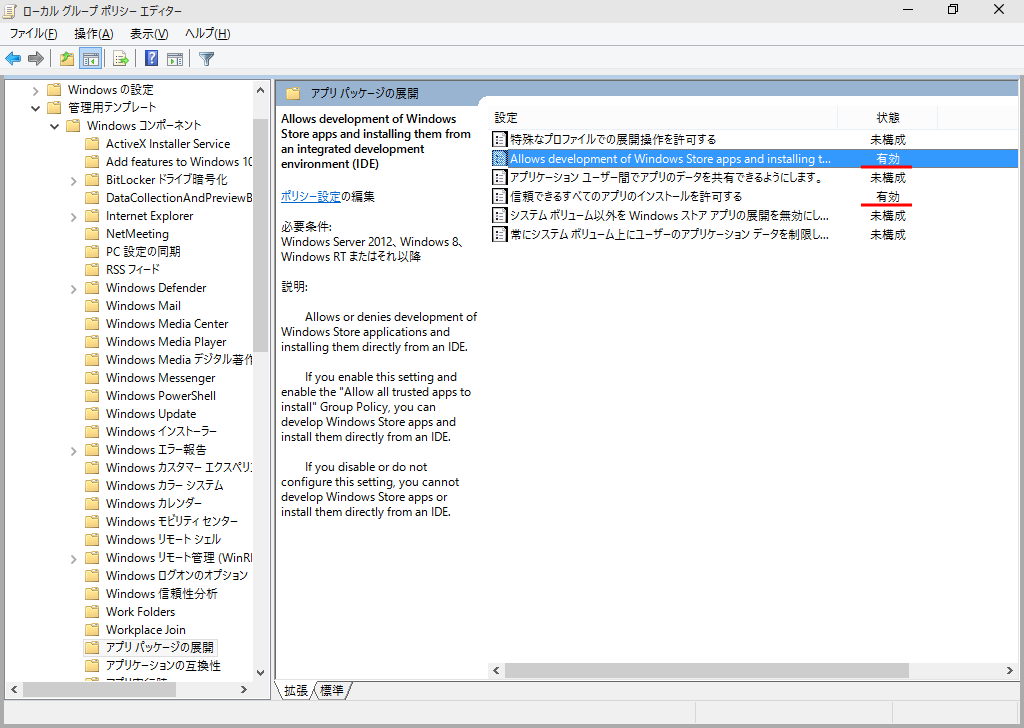
- 最後に、Windows_IoT_Core_RPI2_BUILD.zipに含まれていたWindowsDeveloperProgramForIoT.msiをインストールします。なお、これにより「Windows IoT Core Watcher」というアプリケーションがインストールされ、自動起動するはずなのですが(スナップショットが「Windows IoT - Setup your PC for Raspberry Pi 2」にあります)、私の環境では起動しませんでした。それでもVisual StudioからRaspberry Pi 2へのアプリケーションのインストールはできましたので、ここでは気にせず先に進むことにします。
5. サンプルアプリケーションのダウンロードと実行
手順→「Blinky Sample」および「‘Hello, World!’ Sample」
Lチカのサンプル「Blinky」のC#版を試してみます。「Blinky」ページに作るべき回路が示されているので、あらかじめ作成しておきます。3.3VピンとGPIO 5でLEDと抵抗の直列接続をはさむ回路になっており、GPIO 5がLOWのときにLEDが点灯する回路です。
展開後に現れる「samples/Blinky/CS/Blinky.csproj」がVisutal Studio Community 2015 RCで開くべきプロジェクトファイルになります。
開いたときの様子が下図です。図のように、MainPage.xaml.csにメインの処理が記述されています。

これをRasbperry Pi 2で実行するには、「‘Hello, World!’ Sample」に示されているように、ターゲットを設定する必要があります。
下図のように、「Device」を「Remote Machine」に変更します。

すると、下記のようなダイアログが現れるので、
- Address:Raspberry Pi 2のIPアドレス
- Authentification Mode:None
と変更して、Selectをクリックします。

その状態でアプリケーションを実行すると、それなりの時間待たされた後、アプリケーションがRaspberry Pi 2にインストールされ、冒頭の写真のように実行されます。
お疲れ様でした。


「ラズパイ4対応 カラー図解 最新 Raspberry Piで学ぶ電子工作」、「実例で学ぶRaspberry Pi電子工作」、「Raspberry Piではじめる機械学習」を執筆しました。
登録:
投稿 (Atom)