ラベル mjpg-streamer の投稿を表示しています。 すべての投稿を表示

2014年12月12日金曜日

Intel Edisonで映像配信中のカメラのパン・チルトを制御してみた

はじめに


にて、Intel EdisonにてWebカメラを有効にし、mjpg-streamerで映像を配信してみました。

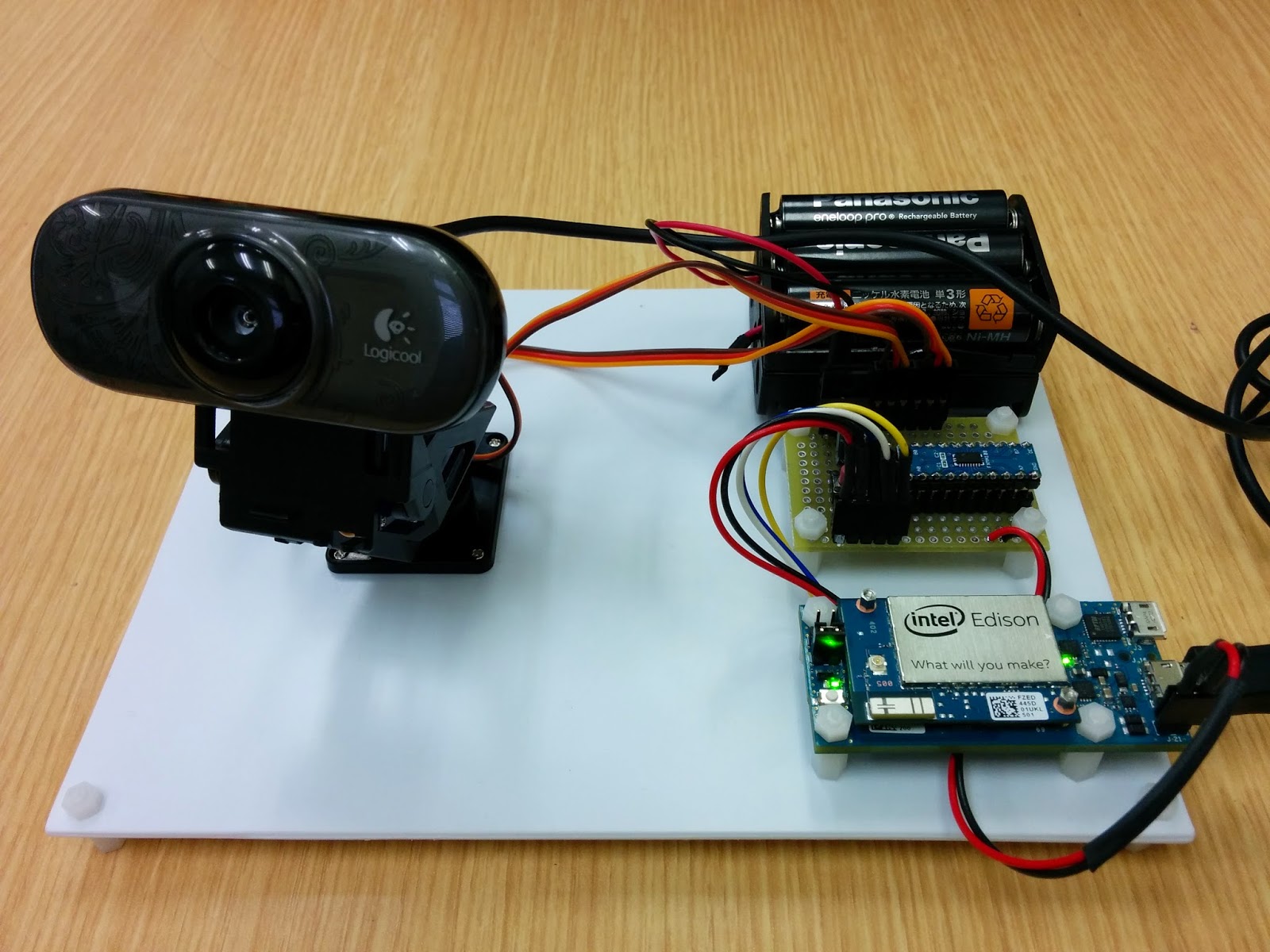
今回は、Intel Edisonを使ったデモとして、そのWebカメラにサーボモーターを2つ取り付け、Web経由でパン・チルト(水平方向と垂直方向)を制御してみました。

全体像は下図のようになります。カメラの他は、Intel Edison Breakout Board、レギュレータやレベルシフタを含む周辺回路、バッテリー(Eneloop Pro6本)が見えます。

コントローラーはPC、タブレット、スマートフォンなどのブラウザです。


動作状況の動画はこちらになります。


カメラ雲台の準備

カメラとサーボモータ2つを接続する方法ですが、なるべく楽をしたかったので、秋月電子通商にある


を用いました。


この組み立て方は


にあります。これを見るだけでも大変そうなのはわかりますが、実際に手元に届いてみると

  • ニッパ、ピンバイス、ヤスリによるパーツの加工が必須
  • 必要なネジが全然足りない(と思う)
  • 2つのサーボSG-90の品質が悪く、最初から正常動作しないことがある

のように、なかなか骨のあるキットです。

ちなみにサーボSG-90は秋月やamazonなどでも追加注文できますが、店によってはバージョン違いなのかサーボのケースサイズやサーボホーンの径が異なり、さらに加工が必要になったりします。なお、私の場合、SG-90を計12個入手して、正常動作したものは10個でした。

さらに、このキットに付属するWebカメラはMJPEGモードに対応していないので、「Intel EdisonでWebカメラを有効にしmjpg-streamerで映像を配信してみた 」で紹介した方法では映像配信できません。

私は手元で余っていたLogicool C210を加工して取り付けました。Logicoolのものなら大抵大丈夫だと思います(今にして思えば、もっと画質の良いものにすれば良かったかも)。


回路の接続

作成したカメラ雲台を下図のようにIntel Edisonと接続します。


いくつかコメントします。

USBカメラを使うため、電源は7V~15VをJ21に入力します。バッテリーを用いたかったので、Enelooop6本を用いることにしました。容量の大きいEneloop Proにしましたが、これはお好みで。

サーボモーターは5Vで駆動するため、レギュレータTA4805Sで5Vを作ります。これは手元にあったものをそのまま用いました。

Intel Edisonからは下記の5つの信号を引っ張りだしました。Intel Edisonを外した状態で、Breakout Boardにケーブルを直接半田づけしました。

  • J17-1:サーボ用PWM
  • J18-1:サーボ用PWM
  • J18-2:GPIO。プルアップされた入力として用いて、シャットダウンスイッチに利用します。
  • J19-2:1.8V
  • J19-3:GND
各ピンの情報はIntel Edison Breakout Board Hardware GuideのPDFファイルを参考にしてください。

サーボモータ用に出力するPWM信号は1.8Vなので、サーボモータに与えるために5Vにレベル変換します。これも手元にあった「8ビット双方向ロジックレベル変換モジュール」を用いました。

PCとの接続は、J3のシリアルコンソールにより行います。

libmraaライブラリの準備

ここからはIntel Edison上での作業になります。あらかじめ、「Intel EdisonでWebカメラを有効にしmjpg-streamerで映像を配信してみた」に基づいてWebカメラの映像配信を有効にしておいてください。エントリ作成当時はポート8080を用いていましたが、ポート9000を用いるように変更しましたので、ご注意ください。

さて、スイッチサイエンスさんのページ「Intel Edison opkgのフィードを設定する」および「libmraaを使ってC++で開発する」を参考に、GPIOにアクセスするためのlibmraaライブラリをインストールします。

# vi /etc/opkg/myfeeds.conf

このファイルに下記の内容を記述して保存します。

src intel-iotdk http://iotdk.intel.com/repos/1.1/intelgalactic
src all http://iotdk.intel.com/repos/1.1/iotdk/all
src i586 http://iotdk.intel.com/repos/1.1/iotdk/i586
src x86 http://iotdk.intel.com/repos/1.1/iotdk/x86

書けたら、下記のコマンドを実行します。

# opkg update
# opkg upgrade
# opkg install libmraa0

これでlibmraaのインストールが完了しました。

node.jsで用いるモジュールの準備

node.jsによるWeb連携で用いるconnectモジュールとsocket.ioモジュールをインストールします。

# npm install connect@2.27.4
# npm install socket.io@0.9.17

使っているスクリプトの関係上、バージョンを指定して最新のものではないファイルをインストールしました。

これらのモジュールは/home/root/node_modules以下にインストールされます。

なお、libmraaライブラリに対応するmraaモジュールは/usr/lib/node_modules/mraaとしてインストールされていますが、これを/home/root/node_modulesにリンクしておかないと、自作のnodeスクリプトを/etc/rc.localから起動するときに失敗します。そのため、下記を実行しておきます。

# ln -s /usr/lib/node_modules/mraa /home/root/node_modules/mraa

ソースのダウンロード

ソースのダウンロードのために、gitをインストールします。

# opkg update
# opkg install git

次に、ソースをダウンロードし、pantiltという名前のディレクトリに保存します。

# cd
# git clone https://github.com/neuralassembly/Edison_pantilt.git pantilt

以下、いくつか解説を加えていきます。

シャットダウンスイッチ

シャットダウンスイッチを有効にするためには、下記のコマンドを実行します。

# python /home/root/pantilt/shutdown.py &

この状態で、回路上のタクトスイッチを2~3秒程度長押しすると、poweroffコマンドが実行され、シャットダウンが始まります。

中身は下記のようなPythonプログラムになっています。GPIO15はJ18-2のことであり、プルアップ抵抗つきの入力として設定しています。GPIO番号とピン番号の対応はこちらを参照。

import mraa
import time
import subprocess

sw = mraa.Gpio(15)
sw.dir(mraa.DIR_IN)
sw.mode(mraa.MODE_PULLUP)

state = 0

while True:
    if sw.read() == 0:
        if state == 2:
            state = 0
            args = ['poweroff']
            subprocess.Popen(args)
        else:
            state += 1
    else:
        state = 0

    time.sleep(0.5)

このshutdown.pyスクリプトを起動時に有効にするには、mjpg-streamerの自動起動の際に作成した/etc/rc.localに上記のコマンドを追記してください。

サーバーの起動

サーバーを起動するには、下記のコマンドを実行してください。

# node /home/root/pantilt/pantiltserver.js &

その状態でブラウザで


  • http://(Intel EdisonのIPアドレス):8080/


にアクセスすると、操作用のアプリが開きます。使用されているポートは下記の通りです。

  • 8080:ページの閲覧
  • 8888:socket.ioによるソケット通信
  • 9000:mjpg-streamerによる映像配信

JavaScriptで記述したpantiltserver.jsの中では、下記のようにJ17-1およびJ18-1ピンに対してPWM信号を出力しています。

var mraa = require('mraa');
var p0 = new mraa.Pwm(0);  // J17-1
var p1 = new mraa.Pwm(14); // J18-1

p0.period_us(19500);
p0.enable(true);
p1.period_us(19500);
p1.enable(true);

// For upper servo
var duty0min = 0.03; // min
var duty0max = 0.11; // max
var duty0 = (duty0min + duty0max)/2;

// For lower servo
var duty1min = 0.031; // min
var duty1max = 0.115; // max
var duty1 = (duty1min + duty1max)/2;

p0.write(duty0);
p1.write(duty1);

サーボモータに50Hzの信号を与えるのですが、細かな周期やパルス幅はオシロスコープの波形を見たりサーボモーターの振る舞いを見ながら微調整しました。Duty比は0~1の実数で指定します。

このpantiltserver.jsをIntel Edison起動時に自動実行する場合は、やはり/etc/rc.localに上記コマンドを追記してください。

ブラウザ上のアプリ

ブラウザのアプリは下図のように映像の下と右にjQuery UIによるスライダを配置してサーボモーターへの指令をJavaScriptで送るようにしています。iOSのSafari/ChromeやAndroidのChrome/Firefoxなどで動作を確認しています。画面の回転にも対応しています。


このアプリは、主に下記のファイルで構成されています。

  • index.html
  • js/pantilt.js
  • js/socket.io.js:node_modules/socket.io/node_modules/socket.io-client/dist/socket.io.jsと同じもの
  • js/jquery/:jQuery UI用ファイル
  • css/pantilt.css

js/pantilt.js内で、映像の取得と命令の送信を行っています。

展示

このデモを2014年12月21日に東海大学高輪キャンパスで開催されたAndroid Bazaar and Conference 2014 Winterで展示しました(週アスPLUSさんにも写真があります)。


Androidのイベントなので、カメラを「Androidタブレットおよびそれとペアリングされた腕時計Android Wear」から操作できるデモとしました。Android Wearでの操作の技術的詳細は、「Android Wear (LG G Watch) でカメラからの映像を見ながら三輪ロボットを操作してみた」が関連します。

沢山の方にお越しいただき、ありがとうございました。

終わりに

Intel Edisonを用いた簡単なデモということで、カメラのパンチルトを制御してみました。

mraaモジュールを用いるとJavaScriptで直接GPIOにアクセスできるので、Web連携が容易であるという印象を持ちました。ただし、ドキュメントがあまり充実していないように思われるのが残念なところです(Pythonの入力ピンのプルアップ抵抗を有効にする方法を調べるために、mraaのソースをgrepしたりしました)。そのあたりは今後に期待でしょうか。

あとは、7V以上の電源の確保と1.8VのGPIO入出力のレベルシフトがやや面倒、というところです。

他のボードとの比較で言えば、Raspberry Piで同じことをやろうとする場合、Webカメラでは性能が出ないので、Raspberry Pi用のカメラモジュールを用いる必要があります。さらに、Raspberry PiではハードウェアPWMが一つしか使えないので、全く同じことをするのは少し面倒です。

BeagleBone Blackでは全く同じことを実現できるはずですが、私はBeagleBone BlackでのGPIOプログラミングは未経験なのでノーコメントです。

以上でした。

2014年12月3日水曜日

Intel EdisonでWebカメラを有効にしmjpg-streamerで映像を配信してみた

はじめに


2015.2.27 内容をアップデートしました

Intel Edisonは特に使い途が思いつかなかったので手を出していなかったのですが、2014月11月末のMaker Faire Tokyo 2014にて初めて実物を見たことと、スイッチサイエンスさんのブースで「スイッチサイエンス版Eaglet (MFTバージョン)」を購入したことをきっかけに、試してみることにしました。

目指すのは、いつもやっている「Webカメラを接続してmjpg-streamerで映像を配信する」こととします。

結果を先にお見せすると下図のような感じでです。Intel Edisonで配信した映像がAndroidタブレットに表示されていることがわかります。

なお、本ページで言う「Intel Edison」は、ほとんどの場合「Intel Edison Breakout Board Kit」を指していますのでご了承ください。


Intel Edisonのアップデート

このブログを執筆した2014年12月当時は、Intel EdisonでWebカメラを使うために、OSのイメージを自分でビルドする必要がありました。しかし、2015年1月に公開されたバージョンでは、デフォルトでWebカメラを利用可能になっています。

そこで、ここではまずその方法を解説します。Intel EdisonでのOSのイメージをビルドする方法が知りたい方は、このページの末尾に記録を残しておきますのでご覧ください。

本ページでは、Intel EdisonのアップデートをUbuntuで行うことにします。
まず、Ubuntuにて

$ sudo apt-get install dfu-util

を実行してdfu-utilをインストールしておきます。

次に、こちらよりYocto complete imageをダウンロードします。2015年2月27日の時点ではedison-image-ww05-15.zipがダウンロードされました。

その後、edison-image-ww05-15.zipと同じディレクトリにいるとして、下記のコマンドで書き込みます。

$ mkdir edison-image-ww05-15
$ cd edison-image-ww05-15
$ unzip ../edison-image-ww05-15.zip
$ sudo ./flashall.sh

このコマンドによりアップデートの待機状態になるので、Intel EdisonのJ16コネクタとUbuntuマシンをUSB接続してIntel Edisonに電源を投入すると、アップデートが始まります。J3コネクタにてシリアルコンソールに接続しておくと、進行状況がわかって安心です。

なお、UbuntuマシンとIntel Edisonとを既に接続済みだった場合はIntel Edisonをリブートすると、起動時に更新が始まります。

再起動が終わったら、Intel EdisonのJ16コネクタにUSBカメラ(要変換コネクタ)、J21ピンに7V~15Vの電源を接続します。J3コネクタのシリアルコンソールでログインすると、/dev/video0ができていることがわかります。

なお、この状態でIntel Edisonを再起動すると、カメラが認識されなくなります。一度電源を切ってから再投入することで認識されるようです。

mjpg-streamerのインストールと起動

ここからは主にシリアルコンソールで接続したIntel Edison上の作業になりますが、まず、「configure_edison --setup」コマンドにより、あらかじめIntel EdisonをWifi接続しておきます。詳細はスイッチサイエンスさんのページが詳しいです。

また、あらかじめUbuntuマシンでmjpg-streamerのソースをダウンロードしておきます。このダウンロードにはSubversionが必要なのですが、Intel Edison用のSubversionのパッケージが見当たらず、ソースからインストールするのは面倒だったため、Ubuntuであらかじめダウンロードしておく、というわけです。

(Ubuntuマシンで)
$ sudo apt-get install subversion
$ svn co https://svn.code.sf.net/p/mjpg-streamer/code/mjpg-streamer mjpg-streamer

そして、できたmjpg-streamerディレクトリをWifi経由でIntel Edisonへ移動しておきます。

ここからIntel Edisonでの作業です。

まず、スイッチサイエンスさんのページ「Intel Edison opkgのフィードを設定する」を参考に、myfeeds.confというファイルを作成して編集を開始します。
# vi /etc/opkg/myfeeds.conf
このファイルに下記の内容を記述して保存します。
src intel-iotdk http://iotdk.intel.com/repos/1.1/intelgalactic
src all http://iotdk.intel.com/repos/1.1/iotdk/all
src i586 http://iotdk.intel.com/repos/1.1/iotdk/i586
src x86 http://iotdk.intel.com/repos/1.1/iotdk/x86
書けたら、下記のコマンドを実行します。
# opkg update
# opkg install libjpeg-dev libv4l-dev
# cd mjpg-streamer
# vi Makefile

ここで、Makefileの39行目でinput_testpicture.soをビルド対象に含めている部分を下記のようにコメントアウトします。

# PLUGINS += input_testpicture.so

input_testpicture.soのビルドにはImageMagickが必要なのですが、ImageMagickのIntel Edison用のパッケージがなく、またその名前の通り、input_testpicture.soはテスト時以外なくても困らないためです。

以上のもと、ビルドします。

# make

ビルドが完了したら、下記のコマンドにより、mjpg-streamerを起動します。

# export LD_LIBRARY_PATH="$(pwd)"
# ./mjpg_streamer -i "./input_uvc.so -d /dev/video0 -r 640x480 -f 15" -o "./output_http.so -p 9000 -w ./www"

あとは、ブラウザで

http://Intel EdisonのIPアドレス:9000/

にアクセスすると、映像が配信されていることがわかります(2014.12.11追記。後に追加するエントリとの整合性をとるため、ポート番号を8080から9000に変更しました)。

Androidの場合は簡単MJPEGビューアを使ってもよいです。ポート番号はソフトウェアキーボードで9000と変更してください。

mjpg-streamerの自動起動

最後に、Intel Edisonに電源を入れた際にmjpg-streamerが自動で起動するようにしておきます。

まず、mjpg-streamerディレクトリにstart_mine.shファイルを作成します。

# cd
# vi mjpg-streamer/start_mine.sh

中には例えば以下の内容を記します。

#!/bin/sh

cd /home/root/mjpg-streamer
export LD_LIBRARY_PATH="$(pwd)"
./mjpg_streamer -i "./input_uvc.so -d /dev/video0 -r 640x480 -f 15" -o "./output_http.so -p 9000 -w ./www"

次に、このスクリプトを/etc/rc.localに記述して、起動時に自動的に呼び出されるようにします。

# vi /etc/rc.local

内容は下記の通りです。

#!/bin/sh

sh /home/root/mjpg-streamer/start_mine.sh &

最後に、/etc/rc.localのパーミッションを755にしておきます。

# chmod 755 /etc/rc.local

以上が済んだ後、Intel Edisonの電源を切り、電源再投入してください(リブートでは駄目)。mjpg-streamerが自動で起動していることがわかるはずです。

終わりに

Intel EdisonでWebカメラの映像を配信してみましたが、Raspberry PiやBeagleBone Blackと比べた場合のメリットは、5GHz帯のネットワークにデフォルトで接続できることでしょうか。Raspberry PiやBeagleBone Blackで5GHz帯のネットワークにつなぐにはGW-450Dを使う方法がありますが、kernelの再構築が必要であるなど、やや面倒です。

とは言え、Intel Edisonの方でも、7V~15Vの電源が必要な点など使いにくいところはあります。

以上です。

こちらもどうぞ

このページの話の続きです。


kernelとOSイメージの作成

既に述べたように、2014年12月の時点では、EdisonのデフォルトのkernelはUSB Video Class (UVC)が有効になっていなかったので、それを有効にしたkernelと、それを含むOSイメージを作成する方法を解説しました。

現在はUVCがデフォルトで有効になっていますのでこの作業は必要ないのですが、記録としてその方法を以下に残しておきます。

この作業はUbuntuで行いました。作業の概略はIntel Edison BSP User Guideにまとめられています。

まず、Ubuntuに必要なパッケージをインストールします。

$ sudo apt-get update
$ sudo apt-get install build-essential git diffstat gawk chrpath texinfo libtool gcc-multilib

次に、こちらよりLinux source filesをダウンロードします。2015年2月27日の時点ではedison-src-ww05-15.tgzでした。このファイルを

$ tar zxf edison-src-ww05-15.tgz

により解凍します。edison-srcというディレクトリができますので、以下の順でまずはデフォルトのイメージを作成してみます。なお、この際環境変数PATHにカレントディレクトリ「.」が含まれているとエラーが出ますので、あらかじめPATHから「.」を削除しておきます。

$ cd edison-src
$ ./device-software/setup.sh
$ source poky/oe-init-build-env
  (ここで、自動的にedison-src/buildにcdされる)
$ bitbake edison-image

なお、最後のコマンドを実行すると、途中で様々なファイルのダウンロードが行われますが、環境やタイミングによりダウンロードエラーが起こることがありますので、エラー出ずにビルドが終了するまで繰り返します。

私の場合、成功時に下記のようなメッセージが現れてビルドが完了しました。

NOTE: Tasks Summary: Attempted 2802 tasks of which 29 didn't need to be rerun and all succeeded.

Summary: There were 79 WARNING messages shown.

ビルドが完了した後、以下のコマンドにより、書き込み用のファイル群をまとめます。

$ cd ../..
$ ./edison-src/device-software/utils/flash/postBuild.sh

以上により、書き込み用のファイルがディレクトリedison-src/build/toFlashにまとめられます。このイメージを上で行ったようにflashall.shを用いて書き込めます。

なお、kernelの設定を変更したい場合は下記のようにして再ビルドしてください。
kernelの設定ファイルはedison-src/device-software/meta-edison/recipes-kernel/linux/files/defconfigですので、手作業で変更する場合はこちらを編集します。

menuconfigにより設定を行う場合は以下のようにします。まず、
edison-src/build ディレクトリにて

$ bitbake virtual/kernel -c menuconfig

を実行します (Xが必要)。

Webカメラを有効にする場合は下記の操作を行ったのですが、既にこれはデフォルトで有効になっています。
Device Drivers→
MultiMedia Support→
Media USB Adapters でスペース→Enter
USB Video Class (UVC) で M
→Save
→Exit (複数回)
と辿ることで設定ファイルが

edison-src/build/tmp/work/edison-poky-linux/linux-yocto/3.10.17+gitAUTOINC+6ad20f049a_c03195ed6e-r0/linux-edison-standard-build/.config

として書き込まれます。これをkernelの設定ファイルの格納場所にコピーします。
edison-src/buildディレクトリにいるとして、

$ cp ../device-software/meta-edison/recipes-kernel/linux/files/defconfig ../device-software/meta-edison/recipes-kernel/linux/files/defconfig.orig
$ cp tmp/work/edison-poky-linux/linux-yocto/3.10.17+gitAUTOINC+6ad20f049a_c03195ed6e-r0/linux-edison-standard-build/.config ../device-software/meta-edison/recipes-kernel/linux/files/defconfig

さて、以上が済んだら、edison-src/build ディレクトリにて下記コマンドによりイメージの作成を行います。

$ bitbake virtual/kernel -c configure -f -v
$ bitbake edison-image
$ cd ../..
$ ./edison-src/device-software/utils/flash/postBuild.sh

以上で、edison-src/build/toFlashに書き込み用のファイルができました。


2014年9月6日土曜日

Android Wear (LG G Watch) でカメラからの映像を見ながら三輪ロボットを操作してみた

はじめに

Android wear (LG G Watch) で、カメラからの映像を見ながら三輪オムニホイールロボットをラジコンのように操作してみました。動画はこちら。


経緯など

Android Wear (LG G Watch) で三輪ロボットを操作してみた」にて、Android wear搭載のLG G Watchで三輪ロボットを制御しました。

このロボットにはRaspberry Piとそのカメラモジュールが搭載されており映像を配信しているのですが、せっかくなのでLG G Watchでもその映像を表示してみよう、というのが今回のお話。

仕組みなど

動画の後半にも示されているように、LG G WatchだけではなくペアリングされたAndroid端末とその上で動くアプリが必要です。システム全体の模式図は下図のようになります。


スマートフォン側のアプリが三輪ロボット上のカメラからの映像を受け取り、それをWear側のアプリに送ります。カメラからの映像は640x480、15fpsで送られてきますが、Wear側へはそれを280x280、5fps程度に変換してから送っています。スマートフォンとWearはBLEで接続されていますので、データ量を極力減らさないとまともに動作しません。

アプリのスクリーンショットはこちら。

Wear側のアプリ


スマートフォン側のアプリ


ソース

操作命令送信のサンプルは「Android Wear (LG G Watch) で三輪ロボットを操作してみた」にあります。

映像受信のサンプルは neuralassembly/MjpegViewWear になります。Android Studio でインポートして、スマホとWearの両方にインストールしてください。

MjpegViewerWearを試すには、上の動画で行っているように、Raspberry Piで動画配信するという方法もありますが、より簡単に試すには、Androidスマートフォン(以下「別スマホ」と表記)を用意してその上でIPWebcamというアプリを動かすのが簡単です。以下、この方法を簡単に示します。

  1. 別スマホで、IPWebcamをインストールして起動します。設定は「Video preference / Video resolution を640x480」、「FPS Limit を15または10」程度に設定し、「Start server」。起動すると画面にIPアドレスとポート番号が表示されるのでメモします。FPS Limitが小さいほうがWear側のアプリは安定します
  2. WearとペアリングしたスマホでMjpegViewWearを起動。メニューの設定で、IPアドレスと番号をセットします。コマンドは「videofeed」。「画像スキップの頻度 n」は「n回に一回、Wearに画像を送る」の意味です。大きくすると安定しますが遅いです。小さくすると不安定になるので、nは3より小さくできなくしています。4か5程度にするとWear側のアプリが安定します
  3. ペアリングしたスマホで画像が表示されたら、メニューから「Wearアプリ起動」を実行します。Wearがスリープ状態のときは画面を一回タップしないと映像が表示されません。
注意
(2014.12追記) スマホとWear間の通信ですが、データを大量に送りすぎると、通信が切れてしまうことがあります。これは、Wear側の時計画面でクラウドアイコンに斜線が入ることでわかります。以前は、「通信が一度切れると、スマホ側かWear側の本体を再起動しないと通信が再開しない」ということがありましたが、Android Wearがアップデートされるにともない、その問題は起こりにくくなっているように思います。現在は「通信が一度切れたら、スマホ側とWear側のアプリを終了して通信が回復するのを待つ」で済むことが多いです。

展示

この内容を、2014年12月21日に東海大学高輪キャンパスで開催されたAndroid Bazaar and Conference 2014 Winterで展示しました(週アスPLUSさんTAPPLIさん、星影さんのブログにも写真があります)。


この時は下記の構成でデモしました。

  • 映像送信:Raspberry Pi + カメラモジュール (10fps)
  • ペアリングされたAndroid:Nexus 10 (画像スキップの頻度 5)
  • Android Wear:LG G Watch R

映像送信の頻度はかなり安全側に振って設定しましたが、その甲斐あってか10:00~17:00の展示時間中、かなり安定して動作しました。

たくさんの方にお越しいただき、ありがとうございました。

余談

今回実現したのは、2013年に「i'm Watch」というAndroidベースのスマートウォッチで実現したことの焼き直しです。下にリンクがあります。

それと比べると、Android Wearを搭載した、Googleにより正式に認証を受けた端末で実現した、というのが今回の違いです。

「i'm Watch」でのデモは「i'm Watch」という時計でしか実現できなかったのに対し、今回のデモは今後増えていくであろうAndroid Wear搭載の時計ならばどれでも動作する(はず)、というメリットがあります。

こちらもどうぞ

三輪オムニホイールロボットの操作について
Raspberry Piでの映像配信について
時計での模型操作について(i'm Watchという時計でのデモ)

2014年3月7日金曜日

PandaBoard ESにUbuntu12.04 Serverを載せてmjpg-streamerを動かした話

はじめに

Raspberry Pi用赤外線カメラPi NoIRの映像をandroidで表示してみた」で、
Raspberry Piの赤外線カメラの映像をandroidにストリーミングしてみましたが、
Raspberru Piの性能では解像度320x240、フレームレート10fps程度が安定に動作する限界でした。
USBカメラを用いてもこれは大差ないと思います。

2014/3/21(金)に秋葉原で開催されるAndroid Bazaar and Conference 2014 Spring (ABC2014S)
でもこのような動画のストリーミングを用いた展示を行おうと考えているのですが、
320x240の10fpsでは動画のクオリティとしては少し物足りないです。

そのため、Raspberry Piよりも高性能なボードが必要になります。
気になるのはBeagleBoneBlackだったのですが、ABC2014Sではコンセントが使えるので、
より高性能なボードを使って確実な動作を目指すことにしました。
そこで用いたのが、職場で余っていたPandaBoard ESです。

以下、PandaBoard ESにUbuntuを導入し、mjpg-streamerを動かすまでの解説です。


OSのインストール

Omap4用のUbuntu 12.04 Serverをこちらの解説に従いインストールします。
SDカードへの書き込みは私の場合PC上のUbuntuで下記のように行いました。
/dev/sdeの部分は環境に応じて書き換えます。
$ sudo dd bs=4M if=ubuntu-12.04-preinstalled-server-armhf+omap4.img of=/dev/sde

書き込んだSDカードをPandaBoard ESに差します。
さらに、シリアルケーブルでPCとPandaBoard ESを接続し、
115200bpsでPCからPandaBoardにシリアル接続しておきます。

以上の準備の元、電源を投入すると、インストールが始まります。

デフォルトのネットワークインターフェイスはここでは有線のeth0を選択しましたが、
後でWifiドングルの設定を行うので、ここではネットワークの設定をスキップしました。

途中、インストールするパッケージを聞かれますので
  • Basic Ubuntu server 
  • OpenSSH server
を選択しました。

Wifiの設定

まず、ネットワークの接続にWifiを用いたかったのでその設定をします。
Ubuntuをインストールするとボード上のWifiデバイスがwlan0として使えるのですが、
技適の問題があることと、パフォーマンスがあまり良くないらしい(ただし試してない)ことの
2点より、市販のWifiドングルを用いることにしました。

用いたのはIO-DATAのWN-G150Uです。

まず、ボード上のWifiデバイスを無効にするために、 /etc/modprobe.d/blacklist.conf の末尾に
下記の内容を追記します。

blacklist wl12xx_sdio

記述したら再起動し、Wifiドングルをさします。

$ ifconfig -a

を実行し、wlan0が存在することを確認します。
wlan1となっていたら、 /etc/udev/rules.d/70-persistent-net.rules を編集して
wlan0として認識されるようにします。

次に、 /etc/network/interfaces の末尾にに下記の内容を追記します。
これは192.168.1.9という固定IPアドレスとするための設定なので、
環境に応じて書き換えます。

auto wlan0
iface wlan0 inet manual
wpa-roam /etc/wpa_supplicant/wpa_supplicant.conf
iface default inet static
address 192.168.1.9
netmask 255.255.255.0
gateway 192.168.1.1

次に、/etc/wpa_supplicant/wpa_supplicant.confを作成し例えば下記のように記述します。
接続先のSSID、暗号化プロトコル、パスフレーズなどは環境に応じて変更します。

network={
        ssid="YOUR SSID"
        proto=RSN
        key_mgmt=WPA-PSK
        pairwise=CCMP
        group=CCMP
        psk="YOUR_PASSPHRASE"
}


最後に、/etc/resolv.confを作成してDNSサーバーを記述します。例えば下記の通り。
本当はresolvconfに自動生成させるらしいのですが
Server版のためかうまくいかなかったので手作業で記述しました。

nameserver 192.168.1.1

以上の設定がうまくいくと、再起動によりWifiでネットワークに接続されているはずです。

mjpg-streamerのインストール

まず、OSを最新にします。

$ sudo apt-get update
$ sudo apt-get upgrade

そして、mjpg-streamerのビルドに必要な下記をインストールします。

$ sudo apt-get install build-essential libjpeg8-dev libv4l-dev imagemagick subversion

それが済んだら、下記のようにmjpg-streamerのダウンロードからビルドまで行います。

$ cd ~/
$ svn co https://svn.code.sf.net/p/mjpg-streamer/code/mjpg-streamer mjpg-streamer
$ cd mjpg-streamer
$ make

mjpg-streamerの起動

起動の前に、/etc/modprobe.d/blacklist.conf の末尾に

blacklist snd_usb_audio

を記述して再起動しておきます。一部のUSBカメラとUSBオーディオのドライバとの相性が悪いためです。
このあたりに書いてあります。

起動は下記のような流れで行います。解像度640x480のフレームレート15fpsとしています。
30fpsでもPandaBoard側は問題なく動作しますが、受信側にそこまでの性能はないと考え
控えめに15fpsとしました。

$ cd ~/mjpg-streamer
$ export LD_LIBRARY_PATH="$(pwd)"
$ sudo ./mjpg_streamer -i "./input_uvc.so -d /dev/video0 -r 640x480 -f 15" -o "./output_http.so -w ./www"

動作確認

PCのブラウザで、PandaBoardが動いているIPアドレスの8080ポートを見ると(http://xx.xx.xx.xx:8080/)、
映像が配信されていることがわかります。

この映像をandroidで受け取るには、いつも通り簡単MJPEGビューアを使います。
このアプリのソースはこちらにあります。

アプリを起動したら、メニューから「設定」を選択し、解像度を640x480に、ポート番号を8080に設定します。

ABC2014Sでは望遠カメラをストリーミングし、観光地にある望遠鏡のように
上下左右に動かすデモを行う予定です。
Wifiを使うので、うまくいくかは当日にならないとわからないのがつらいところ。

mjpg-streamerの自動起動

mjpg-streamerを自動で起動するためには、例えば下記のようにします。

mjpg-streamerをビルドしたディレクトリが/home/username/mjpg-streamer
であると仮定します。このディレクトリにstart-mjpg-streamer.shというファイルを作成し、
下記の内容を記述します。

#!/bin/sh

cd /home/username/mjpg-streamer
export LD_LIBRARY_PATH="$(pwd)"
./mjpg_streamer -i "./input_uvc.so -d /dev/video0 -r 640x480 -f 15" -o "./output_http.so -w ./www"


次に、このスクリプトを/etc/rc.localに記述することで、自動起動します。

(中略)

sudo sh /home/username/mjpg-streamer/start-mjpg-streamer.sh &

exit 0 ←この行はもともとある行

おしまい。

んー、やっぱり後でBeagleBoneBlackでも試そう。

2013年11月2日土曜日

Raspberry Pi用カメラモジュールおよび赤外線カメラPi NoIRの映像をandroidで表示してみた

0. はじめに

Raspberry Pi用の赤外線カメラPi NoIRが発売されました。
赤外線カメラは使ったことがないので興味があり、早速注文してみました。

既存のカメラと同じくraspistillコマンドなどで使えるのですが、
今回、その映像をmjpg-streamerで配信し、androidで見てみることにします。
なお、本ページの内容は、Pi NoIRだけでなく通常のRaspberry Pi用カメラでも全く同様に成り立ちます。

なお、2016年4月、Raspberry Piのカメラモジュールのバージョン2が発売になりました。こちらでも本ページのプログラムは動作するのですが、NOOBS1.9.0までのRaspbianでは映像の向きが上下逆転してしまいます。次のRaspbianが出るまで待つことをお勧めします。上級者の方には「sudo rpi-update」でカーネルを最新にすれば正常動作することをお知らせしておきます。


1. 新しい方法


ここから解説するのは、下記のサイトで紹介されている方法です。
解像度640x480、30fpsで高画質で動作するのでおすすめの方法です。

1.1 カメラモジュール対応のmjpg-streamerのインストール

まず、あらかじめraspi-config でカメラを有効にしておいてください。
そして、下記の要領で、カメラモジュール対応のmjpg-streamerをインストールします。


sudo apt-get update
sudo apt-get install libjpeg8-dev cmake
git clone https://github.com/jacksonliam/mjpg-streamer.git mjpg-streamer
cd mjpg-streamer/mjpg-streamer-experimental
make
cd
sudo mv mjpg-streamer/mjpg-streamer-experimental /opt/mjpg-streamer

インストールが完了したら、下記の内容をユーザーpiのホームディレクトリ/home/piにstart_steam.shという名前で保存します。なお、このスクリプトでは解像度640x480、フレームレート15fpsでmjpg-streamerを起動します。お好みで設定を変更してください(解像度640x480、30fpsまでは安定動作を確認しました)

#!/bin/bash
 
if pgrep mjpg_streamer > /dev/null
then
  echo "mjpg_streamer already running"
else
  LD_LIBRARY_PATH=/opt/mjpg-streamer/ /opt/mjpg-streamer/mjpg_streamer -i "input_raspicam.so -fps 15 -q 50 -x 640 -y 480" -o "output_http.so -p 9000 -w /opt/mjpg-streamer/www" > /dev/null 2>&1&
  echo "mjpg_streamer started"
fi

次に、このスクリプトを/etc/rc.localに記述することで、自動起動します。そのために、エディタで/etc/rc.localを編集するのですが、その際、管理者モードでないと保存できませんので注意してください。viで編集する場合は下記のようにsudoをつけて起動します。

sudo vi /etc/rc.local

もともと、「exit 0」という行が最後に記されているのですが、その手前に下記のように1行追記します。

(中略)

sh /home/pi/start_steam.sh

exit 0  # ←この行はもともとある行

以上でRaspberry Piを再起動すると、mjpg-streamerが自動で起動します。


1.2 android側アプリで閲覧

PCのブラウザで、Raspberry Piが動いているIPアドレスの9000ポートを見ると(http://xx.xx.xx.xx:9000/)、
映像が配信されていることがわかります。このポート番号は、上のスクリプトstart_stream.shの内部で決定されています。

この映像をandroidで受け取るには、手前味噌ですが簡単MJPEGビューアを使うと簡単です。
このアプリのソースはこちらにあります。

アプリを起動したら、メニューから「設定」を選択し、下図のように、解像度を640x480に、「ポート番号」を9000に(キーボードで記述)、コマンドを「?action=stream」に設定してください。


設定を保存すると下記のように、Raspberry Piのカメラから配信された映像がandroid上に表示されます。
なお、この映像は暗い部屋で人形にテレビのリモコンの赤外線を当てて撮影しました。


以上で目的は達成です。

冒頭で紹介した「Raspberry Piで学ぶ電子工作」ではこのRaspberry Piとカメラモジュールの組み合わせをキャタピラ式模型に搭載し、iPadなどのタブレットのウェブブラウザから映像を見ながら操作する、という演習を取り入れています。下記の内容紹介動画のおよそ1:38からその様子が示されています。


若干映像が詰まるところが見られますが(およそ1:57)、これはRaspberry Piと用いたWifiドングルの相性の問題と考えています。

「Raspberry Pi 2 + kernel 4.1 / 4.4 系列で5GHz対応WifiドングルGW-450Dを動かした」 を参考にGW-450Dを用いるとこの「映像の詰まり」は解消されるのですが、kernelの再構築が必要なので、書籍では紹介できませんでした。

以上です。


なお、以下に記すのは古い内容なので読み飛ばして頂いて構いません。


2. 古い方法

ここから先は、このエントリを執筆した2013年11月当時の古い方法です。今この方法を用いる必要性はないのですが、記録として残しておきます。

2.1Raspbian側の準備

まず、あらかじめraspi-config でカメラを有効にしておいてください。

次に、OSを最新にします。

sudo apt-get update
sudo apt-get upgrade

さらに、ファームウェアを最新にします。 これを実行しておかないと後でmjpg-streamerを起動するときに「ERROR opening V4L interface: Interrupted system call」というエラーがでます。
(2014.6.5追記:なお、2014.5.6のRaspbianを用いたところ、このプロセスは不要になっていました)

sudo rpi-update

なお、アップデートを実行すると、Raspberry Piの起動時の「Mounting local filesystems」の際にmmcblk0に関するエラーが出て起動しなくなる場合があります。その場合、こちらに関連情報がありますが、SDカードを変更すれば状況が改善する場合があります。

私の場合、Transcend SDHC 8GB(class 10)で起動しなくなったので、古いTranscend SDHC 8GB(class 2)に変更したところ、問題が解決しました。

2.2 Video4Linuxの有効化

次に、Rapsberry PiのカメラをVideo4Linuxで用いるために、こちらを参考にVideo4Linuxを有効にします。まず、以下を実行。

wget http://www.linux-projects.org/listing/uv4l_repo/lrkey.asc && sudo apt-key add ./lrkey.asc

次に、/etc/apt/sources.listの末尾に下記の行を加えます。

deb http://www.linux-projects.org/listing/uv4l_repo/raspbian/ wheezy main

そして、以下を実行します。

sudo apt-get update
sudo apt-get install uv4l uv4l-raspicam

2.3 mjpg-streamerのインストール

こちらを参考に、mjpg-streamerをインストールします。

まず、インストールに必要なライブラリやヘッダなどをインストールします。

sudo apt-get install libjpeg8-dev libv4l-dev
sudo apt-get install imagemagick

ヘッダにリンクを貼ります。

sudo ln -s /usr/include/linux/videodev2.h /usr/include/linux/videodev.h

次に、mjpg-streamerの最新のソースをダウンロードするため、subversionをインストールします。

sudo apt-get install subversion

そしてmjpg-streamerのソースをダウンロードします。

svn co https://svn.code.sf.net/p/mjpg-streamer/code/mjpg-streamer mjpg-streamer

そして、以下のようにmakeします。

cd mjpg-streamer
make

エラーが出ずにビルドが完了すれば次に進みます。

2.4 mjpg-streamerの起動

mjpg-streamerをビルドしたディレクトリで作業します。

まず、Video4Linuxを有効にします(このコマンドはどのディレクトリでもOK)。なお、無効にするには pkill uv4lを実行します。この例は解像度320x240、フレームレート10fpsです。

uv4l --driver raspicam --auto-video_nr --width 320 --height 240 --framerate 10

そして、mjpg-streamerを起動します。やはり解像度320x240、フレームレート10fpsを指定しています。

export LD_LIBRARY_PATH="$(pwd)"
LD_PRELOAD=/usr/lib/uv4l/uv4lext/armv6l/libuv4lext.so ./mjpg_streamer -i "input_uvc.so -d /dev/video0 -r 320x240 -f 10 -no_dynctrl" -o "output_http.so -w ./www"

色々試してみたところ、フレームレートを大きくすると不安定になるようで、mjpg-streamerが落ちます。私の環境では解像度320x240、フレームレート10fpsでは安定して動きますので、どこまでいけるか色々試してみてください。

2.5 android側アプリで閲覧

PCのブラウザで、Raspberry Piが動いているIPアドレスの8080ポートを見ると(http://xx.xx.xx.xx:8080/)、
映像が配信されていることがわかります。

この映像をandroidで受け取るには、手前味噌ですが簡単MJPEGビューアを使うと簡単です。
このアプリのソースはこちらにあります。

アプリを起動したら、メニューから「設定」を選択し、下図のように、解像度を320x240に、ポート番号を8080に設定します。

設定を保存すると下記のように、Raspberry Piのカメラから配信された映像がandroid上に表示されます。
なお、この映像は暗い部屋で人形にテレビのリモコンの赤外線を当てて撮影しました。


2.6  mjpg-streamerの自動起動

さて、動作が確認できたところで、必要な方はRaspberry Piが起動するときにmjpg-streamerが自動で起動するようにしておきましょう。以下、Raspberry Piでの操作です。

mjpg-streamerのディレクトリが/home/pi/mjpg-streamerであるという前提で話を進めます。

cd ~/mjpg-streamer

このディレクトリに、start-mjpg-streamer.shというファイルを作成し、下記の内容を記述します。エディタはviでもnanoでも、お好みのもので構いません。

#!/bin/sh

uv4l --driver raspicam --auto-video_nr --width 320 --height 240 --framerate 10

cd /home/pi/mjpg-streamer

export LD_LIBRARY_PATH="$(pwd)"

LD_PRELOAD=/usr/lib/uv4l/uv4lext/armv6l/libuv4lext.so ./mjpg_streamer -i "input_uvc.so -d /dev/video0 -r 320x240 -f 10 -no_dynctrl" -o "output_http.so -w ./www"

次に、このスクリプトを/etc/rc.localに記述することで、自動起動します。そのために、エディタで/etc/rc.localを編集するのですが、その際、管理者モードでないと保存できませんので注意してください。viで編集する場合は下記のようにsudoをつけて起動します。

sudo vi /etc/rc.local

もともと、「exit 0」という行が最後に記されているのですが、その手前に下記のように1行追記します。

(中略)

sh /home/pi/mjpg-streamer/start-mjpg-streamer.sh &

exit 0  # ←この行はもともとある行

保存したらRaspberry Piを再起動してみてください。mjpg-streamerが自動で起動しているはずです。お疲れ様でした。


「ラズパイ4対応 カラー図解 最新 Raspberry Piで学ぶ電子工作」、「実例で学ぶRaspberry Pi電子工作」、「Raspberry Piではじめる機械学習」を執筆しました。